
Hepsiburada Kâr Hesaplama Exceli
Excel Önizleme
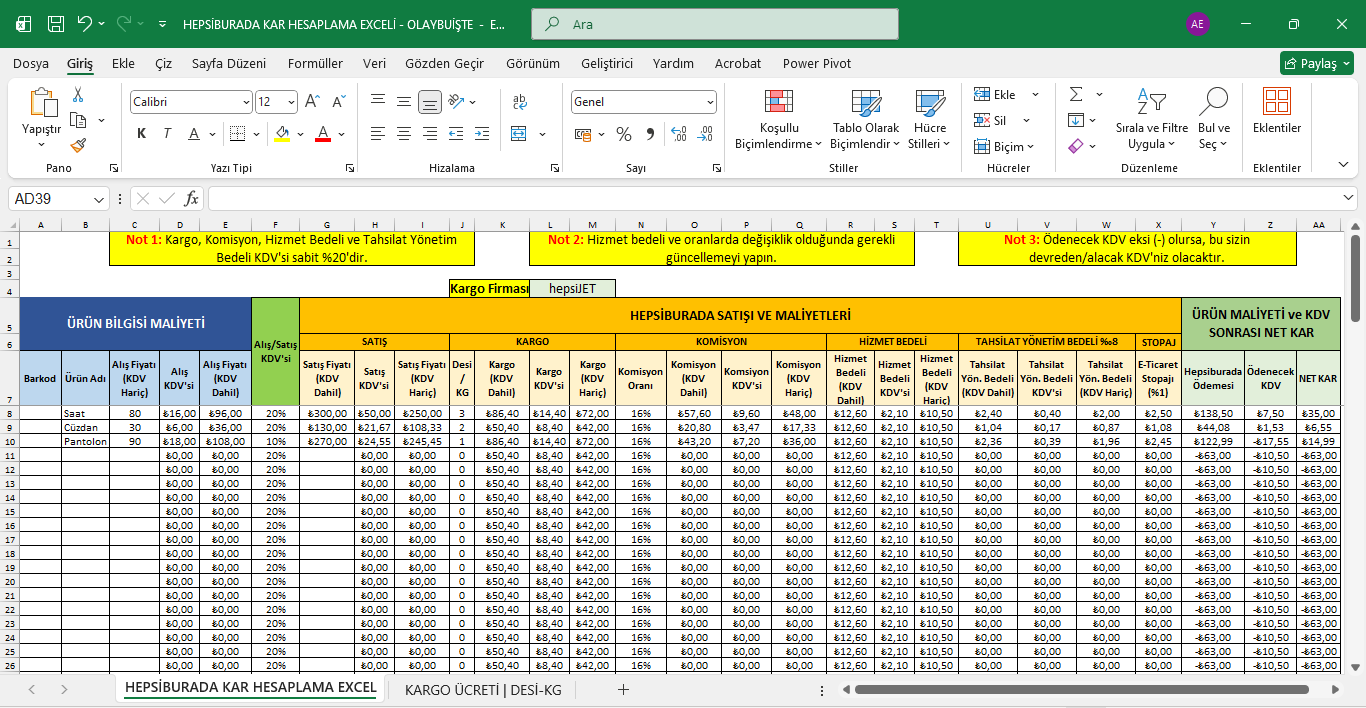
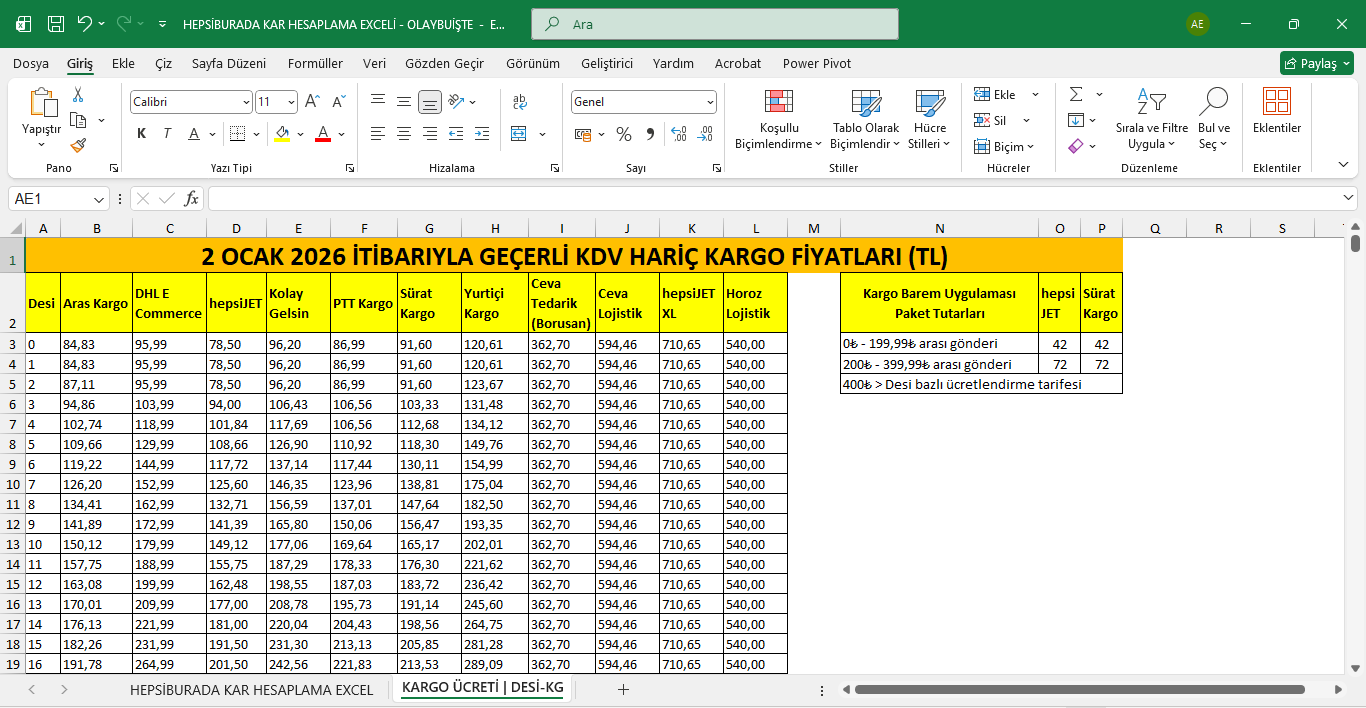
Aşağıdaki görseller, şablondaki sayfa düzenlerinin örnek görünümüdür. Görsele tıklayarak büyütebilirsin.
Mail konusuna “Hepsiburada Kâr Hesaplama Exceli” yazman yeterli.
Not: Excel dosyası ücretlidir ve e-posta üzerinden iletilir.
Dosya teslimi sonrası ürün bilgilerinin Excel’e aktarımı/kurulumu için uzaktan ücretsiz destek sağlanmaktadır.
Şablon, pratik hesaplama/simülasyon amaçlıdır; resmî muhasebe danışmanlığının yerine geçmez.
Hepsiburada’da tek tek ürün hesabı yapmak kolay; zor olan çok ürünün kârlılığını aynı mantıkla, hızlıca kıyaslayabilmek. Bu Excel şablonu; ürün satırlarını toplu girip net kârı ve kesintileri tek tabloda görmen için hazırlandı.
- Toplu ürün girişi
- Satır bazlı komisyon
- Tek KDV oranı seçimi
- Desi/KG → otomatik kargo
- Kargo firması seçimi
- Tahsilat yönetim bedeli
- Net kâr
Nereye Ne Gireceğim? (Sadece Değiştirmen Gereken Alanlar)
Şablon “az giriş → çok sonuç” mantığıyla hazırlanmıştır. Aşağıdaki alanlar dışında genelde bir şey değiştirmen gerekmez:
- Alış fiyatı (KDV hariç): Ürünün tedarik maliyeti (KDV hariç).
- Satış fiyatı (KDV dahil): Hepsiburada’da görünen satış fiyatı.
- KDV oranı (tek sütun): Dosyada KDV seçimi tek bir yerden yapılır.
- Ürün desisi / KG: Desi/KG girince kargo maliyeti otomatik hesaplanır.
- Komisyon oranı: Ürüne/kategoriye göre komisyon yüzdesi.
- Hizmet bedeli (KDV hariç): Sadece tutar değiştiyse güncellersin.
- Tahsilat yönetim bedeli: Hepsiburada’da ayrıca bulunan bu kalem, tahsilat üzerinden hesaplanır. Şablonda varsayılan olarak binde 8 mantığıyla gösterilir (değişirse güncelleyebilirsin).
- Kargo firması seçimi: Üstte firmayı seçersin; kargo ücretleri desiye göre otomatik gelir.
Tek Ürün mü, Toplu Liste mi? Doğru Aracı Seç
Tek ürün için hızlıca “bu fiyata satar mıyım?” sorusunu cevaplamak istiyorsan, tekli hesaplama daha pratiktir.
- 1 ürün / 1 senaryo → saniyeler içinde sonuç
- Fiyat değiştir, kargo değiştir → anında gör
- Yeni ürün fikrini hızlı test et
Tekli hesaplama için şu sayfayı kullanabilirsin: Hepsiburada Kâr Hesaplama Aracı (ücretsiz).
Çok ürün (10 / 50 / 500) için tekli araçla tek tek uğraşmak zaman kaybettirir. Excel şablonu, listeyi toplu girip satır bazında kıyas yapmanı sağlar.
- Ürün listeni tek dosyada yönet → net kârı satır satır gör
- Satır bazlı komisyon + tahsilat yönetim bedeli etkisini tek tabloda yakala
- Desi/KG gir → kargo otomatik gelsin
- Kargo firması değiştir → kargo etkisini tek tıkla kıyasla
Excel’de Neler Var? (Okuyucu Rehberi)
Şablonun ana amacı, her ürünü tek satır gibi düşünerek “tek ekranlık” kârlılık görünümü vermektir.
- Ürün bilgisi & maliyet: alış (KDV hariç) + tek KDV oranı seçimi
- Satış: satış (KDV dahil)
- Kargo: desi/KG + seçilen firmaya göre otomatik kargo
- Kesintiler: komisyon oranı, hizmet bedeli ve tahsilat yönetim bedeli
- Sonuç: net kâr ve kârı
Hepsiburada’da kârı etkileyen kalemleri “tek listede” görünür tutmak kritik. Özellikle tahsilat yönetim bedeli (binde 8) gibi kalemler, ürün sayısı arttıkça toplamda fark yaratır.
Tek yapman gereken, tarif edilen alanlara giriş yapmak; sonuçlar formüllerle otomatik oluşur. (Formüllü hücrelere müdahale etmemeni öneririm.)
Adım Adım Kullanım
- Alış fiyatını (KDV hariç) ve satış fiyatını (KDV dahil) gir; ardından tabloda yer alan tek KDV oranı sütunundan ürünün KDV oranını seç.
- Ürünün Desi/KG bilgisini gir. Kargo maliyeti bu desiye göre otomatik hesaplanacaktır.
- Üstteki Kargo Firması alanından (hepsiJET / Aras / PTT vb.) seçimini yap. Firma değiştirerek kargo maliyetinin net kârı nasıl etkilediğini anında kıyaslayabilirsin.
- Ürüne uygun komisyon oranını satıra yaz.
- Eğer değişiklik olduysa hizmet bedeli (KDV hariç) tutarını güncelle.
- Tahsilat yönetim bedeli (varsayılan binde 8) değiştiyse, ilgili oran/tutar alanını güncelle.
- Sonuç alanlarında net kârı ve değerlerini kontrol et. Fiyat/kargo firması/komisyon senaryolarını değiştirerek en kârlı kombinasyonu kıyasla.